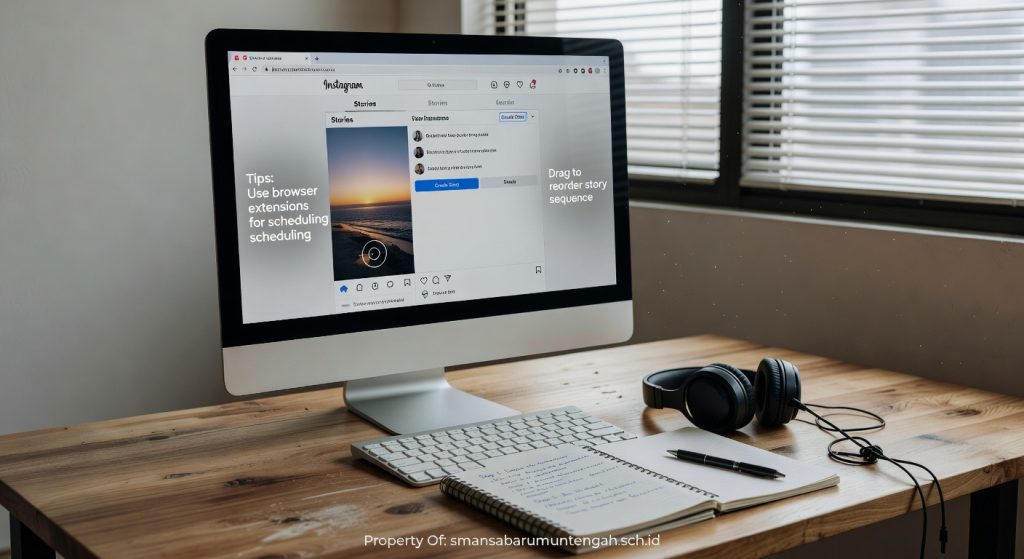
Cara Pakai Instagram Story Tips Lewat Browser Komputer

Banyak pengguna Instagram yang tidak tahu bahwa ada cara untuk mengirim tips lewat Instagram Story langsung dari browser komputer — tanpa harus menyentuh smartphone sama sekali. Fitur ini memang tidak tersedia secara terbuka di tampilan desktop standar, tapi dengan trik sederhana, semua bisa dilakukan dari layar monitor. Di 2026, cara pakai Instagram Story tips lewat browser komputer sudah jadi pengetahuan umum di kalangan content creator dan admin media sosial.
Kenapa ini relevan? Bayangkan Anda sedang bekerja di depan laptop, semua konten sudah siap, lalu harus berpindah ke ponsel hanya untuk mengunggah Story. Prosesnya memakan waktu dan memutus alur kerja. Tidak sedikit yang akhirnya mengabaikan fitur Story karena dianggap ribet jika harus selalu dari HP.
Menariknya, solusi untuk ini sudah ada sejak lama — hanya saja jarang dibahas secara spesifik. Dengan mengaktifkan mode tampilan mobile di browser seperti Chrome atau Firefox, Instagram akan memperlakukan perangkat Anda seperti ponsel, termasuk mengizinkan akses ke fitur Story secara penuh.
Cara Mengaktifkan Mode Mobile untuk Instagram Story di Browser
Langkah pertama yang perlu dilakukan adalah membuka browser di komputer, lalu masuk ke akun Instagram melalui alamat instagram.com. Dari sini, jangan terburu-buru — ada satu pengaturan kecil yang mengubah segalanya.
Aktifkan Developer Tools dan Pilih Tampilan Mobile
Di Google Chrome, tekan Ctrl + Shift + I (atau Cmd + Option + I di Mac) untuk membuka Developer Tools. Setelah panel terbuka, cari ikon yang bentuknya seperti ponsel dan tablet kecil di pojok kiri atas panel — klik ikon tersebut untuk mengaktifkan mode tampilan perangkat mobile.
Begitu mode ini aktif, refresh halaman Instagram dengan menekan F5 atau Ctrl + R. Tampilan Instagram akan berubah menjadi versi mobile, dan ikon kamera atau tombol tambah Story akan muncul di bagian atas layar — sama persis seperti yang terlihat di smartphone.
Cara Mengunggah dan Menambahkan Tips di Instagram Story
Setelah tampilan mobile aktif, klik ikon tambah Story (biasanya berupa lingkaran foto profil dengan tanda plus). Pilih file gambar atau video dari komputer yang ingin dijadikan Story. Instagram akan memuat pratinjau konten tersebut dalam antarmuka Story editor.
Nah, di sinilah Anda bisa menambahkan elemen tips — baik berupa teks, stiker, atau pertanyaan interaktif. Klik ikon stiker di bagian atas editor, lalu pilih stiker “Teks” atau “Pertanyaan” untuk menyisipkan konten tips yang ingin dibagikan. Setelah selesai, klik “Your Story” untuk mengunggahnya langsung.
Tips Memaksimalkan Instagram Story dari Komputer
Menggunakan Story dari browser komputer bukan cuma soal unggah dan selesai. Ada beberapa hal yang bisa membuat hasilnya jauh lebih optimal.
Gunakan Konten Resolusi Tinggi untuk Hasil Terbaik
Komputer biasanya menyimpan file dengan kualitas lebih tinggi dibanding foto yang diambil langsung dari kamera ponsel. Manfaatkan ini — unggah gambar atau video beresolusi 1080×1920 piksel agar Story terlihat tajam dan profesional di layar penonton.
Hindari file yang terlalu besar karena bisa memperlambat proses unggah. Format yang paling aman adalah JPG untuk gambar dan MP4 untuk video, keduanya diproses dengan lancar di lingkungan browser desktop.
Pertimbangkan Ekstensi Browser sebagai Alternatif
Jika proses Developer Tools terasa terlalu teknis, ada alternatif yang lebih praktis: ekstensi browser seperti User-Agent Switcher atau tools serupa yang langsung mengubah identitas browser menjadi perangkat mobile tanpa perlu membuka panel developer secara manual.
Beberapa social media management tools seperti Later atau Buffer juga mendukung penerbitan Story langsung dari dashboard komputer — cocok untuk pengguna yang mengelola banyak akun sekaligus. Ini solusi yang banyak dipilih oleh tim marketing dan freelancer konten di 2026.
Kesimpulan
Cara pakai Instagram Story tips lewat browser komputer sebenarnya tidak serumit yang dibayangkan. Cukup dengan mengaktifkan mode mobile melalui Developer Tools di Chrome atau Firefox, seluruh fitur Story — termasuk menambahkan tips, stiker, dan teks — bisa diakses langsung dari desktop.
Bagi yang rutin bekerja di depan komputer, metode ini menghemat banyak waktu dan membuat alur kerja jauh lebih efisien. Tidak perlu lagi bolak-balik antara laptop dan ponsel hanya untuk memposting satu Story. Coba terapkan langkah-langkah di atas dan rasakan sendiri bedanya.
FAQ
Apakah bisa upload Instagram Story dari laptop tanpa aplikasi tambahan?
Ya, bisa. Gunakan fitur Developer Tools di browser Chrome atau Firefox, aktifkan tampilan mobile, lalu akses instagram.com seperti biasa. Fitur Story akan muncul dan bisa digunakan langsung dari browser tanpa aplikasi pihak ketiga.
Kenapa tombol Story tidak muncul saat buka Instagram di komputer?
Tombol Story tidak muncul di tampilan desktop standar karena Instagram membatasinya untuk pengguna mobile. Solusinya adalah mengaktifkan mode tampilan perangkat mobile melalui Developer Tools agar Instagram mendeteksi browser Anda sebagai smartphone.
Apakah Instagram Story yang diunggah dari komputer kualitasnya sama dengan dari HP?
Kualitasnya bergantung pada file yang diunggah, bukan perangkat yang digunakan. Jika file gambar atau video memiliki resolusi tinggi (1080×1920 piksel), hasilnya akan sama bagus — bahkan bisa lebih tajam dibanding foto langsung dari kamera ponsel.